
04. 安装配置
本节我们将学习 Odoo 19 的安装,分别从两个操作系统环境来介绍 Odoo 19 的安装过程。可以选择一个自己熟悉的工作(学习)环境来安装。
1、Ubuntu环境下安装
以下内容是基于 Ubuntu 24 Server 系统环境安装,对于不同的系统,请根据实际情况选择正确的方法。
把下载的源代码解压到一个目录:
$ sudo unzip -cfv odoo19_v250916.zip
$ cd /alidata/odoo/community/odoo19Odoo不允许使用 root 用户安装程序,这里需要先创建一个用于安装和启动 Odoo 系统的用户,用户名为:odoo
$ sudo useradd -r -m -s /bin/bash odoo  # odoo 为Ubuntu系统新添加的用户名
$ sudo usermod -aG sudo odoo # 赋予用户 sudo 权限
$ chown -R -h odoo /var/lib/odoo   # 类库目录
$ chown -R -h odoo /var/log/odoo # 日志目录1.1、Python运行环境
系统支持运行 Odoo 环境安装:
$ sudo apt install python3-pip libldap2-dev libpq-dev libsasl2-dev注:Odoo 19 要求 Python 3.10 +,建议安装 Python 3.12,使用低于 Python 3.12 安装过程经常遇到各种问题,对于新手比较麻烦,不必要在这浪费时间。推荐使用:Python venv 环境来安装 Odoo
$ python3 -m venv pyvenv
$ source pyvenv/bin/activate注:如果已经安装"宝塔",可以通过以下命令完成:
/www/server/python_manager/versions/3.12.0/bin/python3 -m venv pyvenv
安装依赖:
# 方式1:有异常,不推荐
(pyvenv)$ pip3 install -r requirements.txt  # 此方式有问题,需完整的 pip3 路径

# 方式2:
(pyvenv)$ /alidata/odoo/community/odoo19/pyvenv/bin/pip3 \
 install -r requirements.txt
# 强制安装
(pyvenv)$ /alidata/odoo/community/odoo19/pyvenv/bin/pip3 \
install --upgrade --force-reinstall -r requirements.txt安装 wkhtmltopdf
wkthmltopdf 是把HTML页面文件内容转为 PDF 文件,wkhtmltopdf 不能直接通过 pip 安装,必须手动安装(最新为 0.12.6 版本)才能支持页眉和页脚。有关各版本的更多详细信息,请查阅 wkhtmltopdf 官方网站。
$ apt install path-to-download-dir/wkhtmltox_0.12.6.1-2.jammy_amd64.deb1.2、PostGreSQL数据库
需要预先安装 PostGreSQL,安装命令如下:
$ sudo apt install postgresql postgresql-client默认情况下,安装完 PostgreSQL,唯一的用户是 postgres。由于 Odoo 不允许以 postgres 身份连接,请创建一个新的 PostgreSQL 用户。创建用户并给予对应的权限
$ sudo -u postgres createuser -d -R -S  userdoo
# 创建数据库
$ createdb odoodb
# 授权资源给 userdoo
$ ALTER DEFAULT PRIVILEGES IN SCHEMA \
public GRANT USAGE, CREATE ON SCHEMAS TO userdoo;1.3、启动 Odoo
初次启动并安装数据库,需指定参数:-i base :
/alidata/odoo/community/odoo19_v250916/pyvenv/bin/python3 \
./odoo-bin --db_host 127.0.0.1 --db_port=5432 -r userdoo \
-w postgredb_passwd --addons-path=addons -d odoodb -i base\
--limit-time-real=120000启动 Odoo,无需指定参数:-i base
$ cd /alidata/odoo/community/odoo19_v250916
# 方法一(配置文件):
$ /alidata/odoo/community/odoo19_v250916/pyvenv/bin/python3 ./odoo-bin \
-c ./odoo.conf
# 方法二(命令行)
/alidata/odoo/community/odoo19_v250916/pyvenv/bin/python3 \
./odoo-bin --db_host 127.0.0.1 --db_port=5432 -r userdoo \
-w postgredb_passwd --addons-path=addons -d odoodb \
--limit-time-real=120000启动成功后,打开浏览器,在地址栏中输入:
打开以下界面:
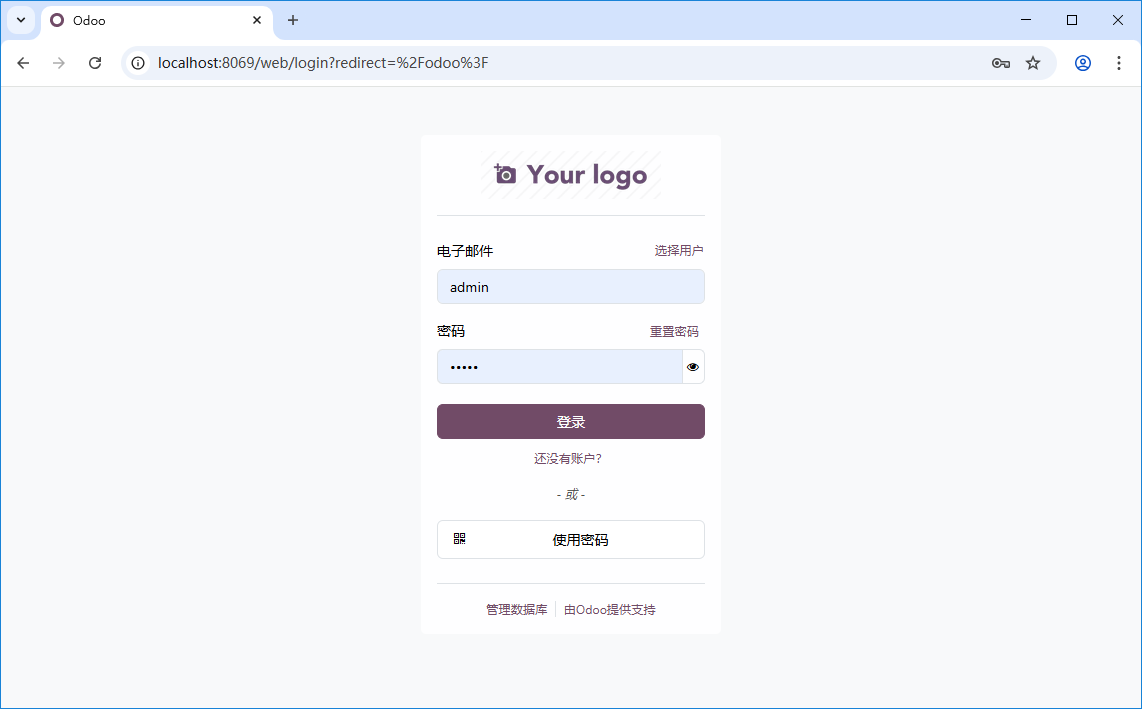
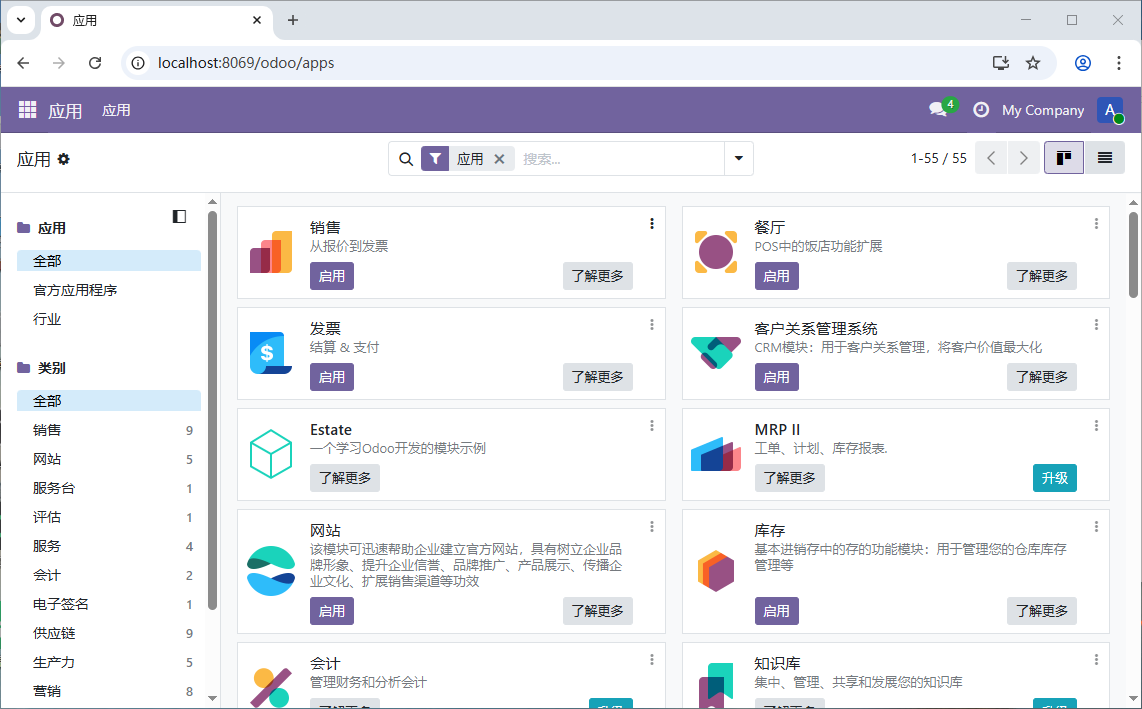
输入用户名:admin ,密码:admin ,登录成功后转入后台,如下所示:
2、Windows环境下安装
以下内容是基于 Windows 11 系统环境安装,对于不同的系统,请根据实际情况选择正确的方法。把下载的源代码解压到一个目录:
D:\odoo\odoo19>2.1、Python运行环境
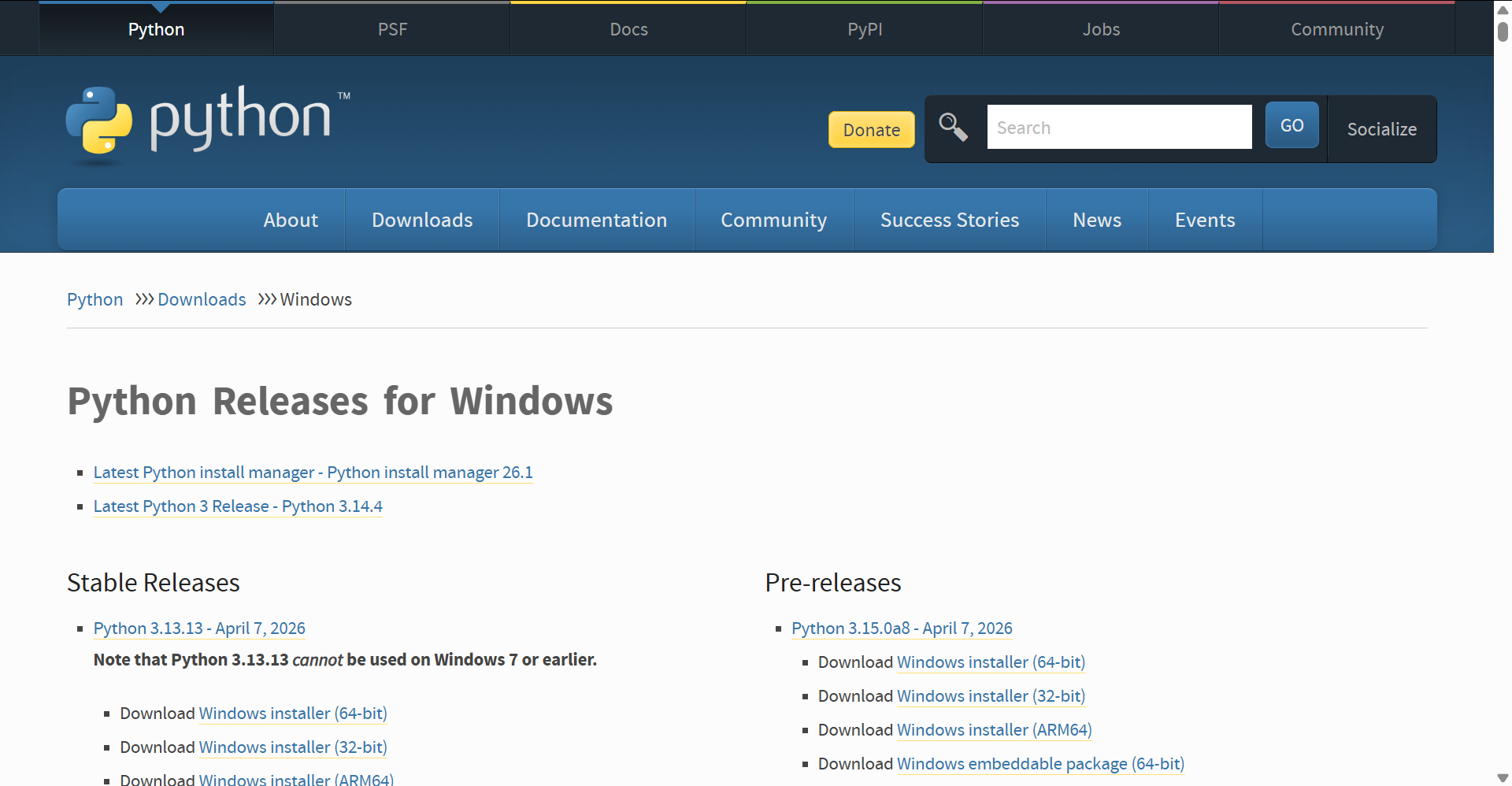
系统支持运行 Odoo 环境安装,从官方网站:https://www.python.org/downloads/windows/ 找到系统对应的版本,比如这里选择的是:Windows installer (64-bit) ,下载界面如下:
注:Odoo 19要求Python 3.10 +,建议安装 Python 3.12,使用低于 Python 3.12 安装过程经常遇到各种问题,对于新手比较麻烦,不必要在这浪费时间。推荐使用:Python venv 环境来安装 Odoo
D:\odoo\odoo19> python3 -m venv venv
D:\odoo\odoo19> .\venv\bin\activate
安装依赖软件包:
# 方式1:有异常,不推荐
(venv)$ pip3 install -r requirements.txt  # 此方式有问题,需完整的 pip3 路径

# 方式2:
(venv)$ D:\odoo\odoo19\venv\bin\pip3 install -r requirements.txt
# 强制安装
(venv)$ D:\odoo\odoo19\venv\bin\pip3 \
install --upgrade --force-reinstall -r requirements.txt安装 wkhtmltopdf
wkthmltopdf 是把HTML页面文件内容转为 PDF 文件,wkhtmltopdf 不能直接通过 pip 安装,必须手动安装(最新为 0.12.6 版本)才能支持页眉和页脚。有关各版本的更多详细信息,请查阅 wkhtmltopdf 官方网站。下载页面如下所示:
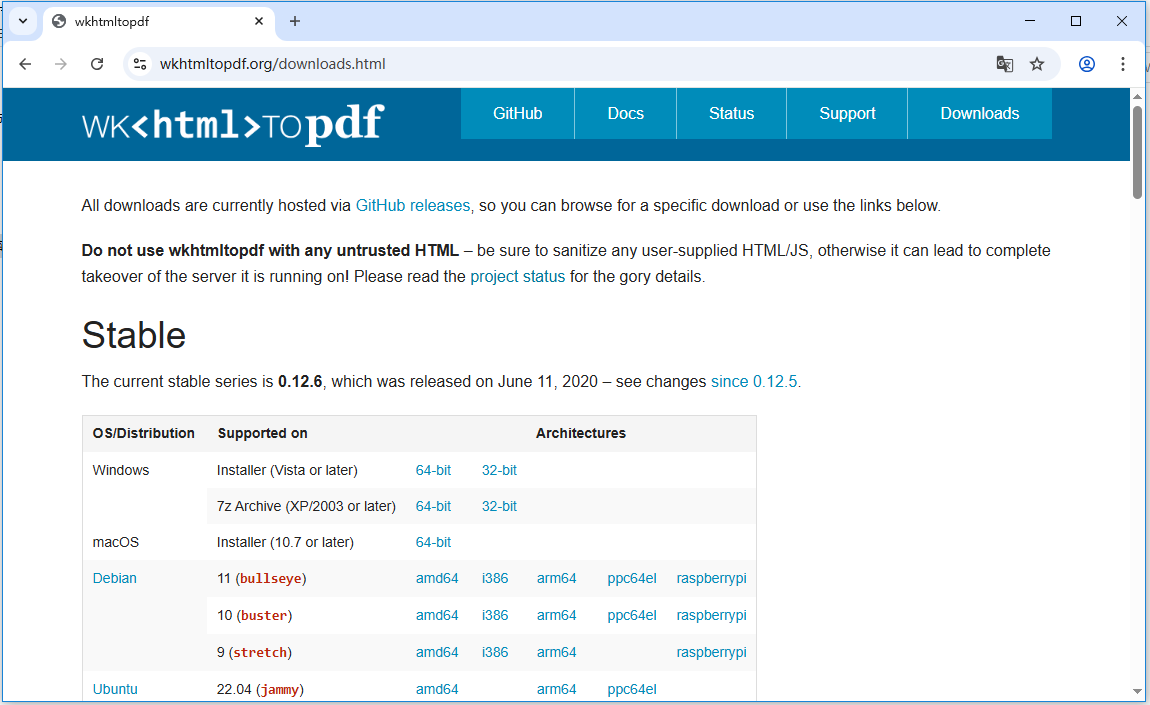
选择上图中的 Windows Installer (Vista or later) 64位版本下载。
2.2、PostgreSQL数据库
需要预先下载 PostgreSQL,下载地址如下:
- https://www.enterprisedb.com/downloads/postgres-postgresql-downloads 打开上面的下载页面后,选择对应的 PostgreSQL 版本下载,这里选择的是
18.3版本,如下图所示: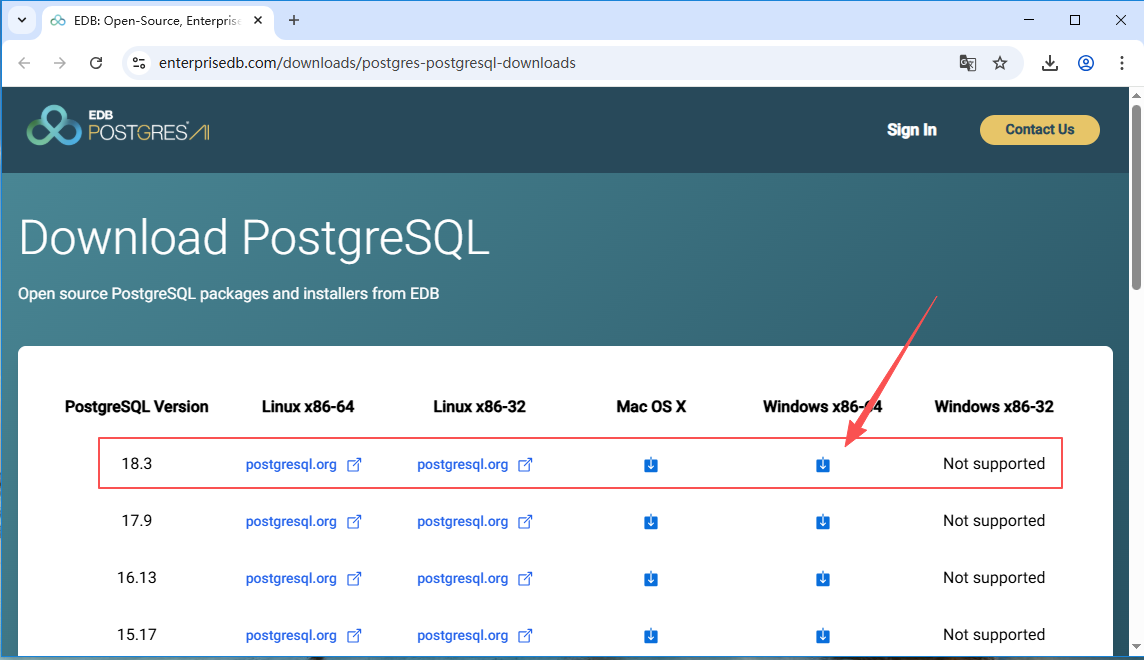
上面安装包下载完成后,双击安装应用程序,启动安装。按照提示,点击[下一步]...直至安装完成。 默认情况下,安装完 PostgreSQL,唯一的用户是 postgres。由于 Odoo 不允许以 postgres 身份连接,所以需要创建一个新的 PostgreSQL 用户,并给予对应的权限。 打开 “pgAdmin",创建数据库和用户名以及密码,具体如下:
用户名:  userodoo
密  码:  123456
数据库: odoodb运行安装 Odoo 并初始化数据库,执行以下命令:
.\venv\Scripts\python.exe odoo-bin.py `
--db_host 127.0.0.1 --db_port=5432 -r userodoo `
-w 123456  -d odoodb --addons-path=addons -i base `
--limit-time-real=120000或者,使用 bat 脚本,如下:
.\venv\Scripts\python.exe odoo-bin.py ^
--db_host 127.0.0.1 --db_port=5432 -r userodoo ^
-w 123456  -d odoodb --addons-path=addons -i base ^
--limit-time-real=120000运行结果如下:
2026-05-01 01:39:42,919 21888 INFO doodb odoo.modules.loading: loading 15 modules...
2026-05-01 01:39:42,919 21888 INFO doodb odoo.modules.loading: Loading module estate (15/15)
2026-05-01 01:39:43,111 21888 INFO doodb odoo.addons.base.models.ir_module: module estate: no translation for language zh_CN
2026-05-01 01:39:43,159 21888 INFO doodb odoo.modules.loading: Module estate loaded in 0.24s, 10 queries (+10 other)
2026-05-01 01:39:43,159 21888 INFO doodb odoo.modules.loading: 15 modules loaded in 0.24s, 10 queries (+10 extra)
2026-05-01 01:39:49,000 21888 INFO doodb odoo.modules.loading: Modules loaded.
2026-05-01 01:39:49,103 21888 INFO doodb odoo.registry: Registry changed, signaling through the database
2026-05-01 01:39:49,158 21888 INFO doodb odoo.registry: Registry loaded in 31.301s如上,正常运行并无错误提示,就可以打开浏览器,访问地址:
2.3、启动 Odoo
启动并安装数据库(非第一安装初始化,不需要使用参数:-i base):
.\venv\Scripts\python.exe `
./odoo-bin --db_host 127.0.0.1 --db_port=5432 -r userodoo `
-w 123456 --addons-path=addons -d odoodb `
--limit-time-real=120000或者,使用 bat 脚本:
.\venv\Scripts\python.exe ^
./odoo-bin --db_host 127.0.0.1 --db_port=5432 -r userodoo ^
-w 123456 --addons-path=addons -d odoodb ^
--limit-time-real=120000注:
-i base这个参数仅在第一次安装时使用,后续启动 Odoo 不需要使用:-i base这个参数。
启动过程如下:
2026-05-01 01:39:42,919 21888 INFO doodb odoo.modules.loading: loading 15 modules...
2026-05-01 01:39:42,919 21888 INFO doodb odoo.modules.loading: Loading module estate (15/15)
2026-05-01 01:39:43,111 21888 INFO doodb odoo.addons.base.models.ir_module: module estate: no translation for language zh_CN
2026-05-01 01:39:43,159 21888 INFO doodb odoo.modules.loading: Module estate loaded in 0.24s, 10 queries (+10 other)
2026-05-01 01:39:43,159 21888 INFO doodb odoo.modules.loading: 15 modules loaded in 0.24s, 10 queries (+10 extra)
2026-05-01 01:39:49,000 21888 INFO doodb odoo.modules.loading: Modules loaded.
2026-05-01 01:39:49,103 21888 INFO doodb odoo.registry: Registry changed, signaling through the database
2026-05-01 01:39:49,158 21888 INFO doodb odoo.registry: Registry loaded in 31.301s看到类似上面输出,则表明安装成功,接下来验证安装结果是否可用。
打开浏览器,在地址栏中输入:
打开以下界面:
输入用户名:admin ,密码:admin ,登录成功后转入后台,如下所示:
3、常见问题
3.1、安装出错:ERROR: No matching distribution found for num2words
$ pip install num2words
Defaulting to user installation because normal site-packages is not writeable
Looking in indexes: https://mirrors.aliyun.com/pypi/simple
ERROR: Could not find a version that satisfies the requirement num2words (from versions: none)
ERROR: No matching distribution found for num2words解决:
考虑到国内的镜像下载速度比较快,很多人把 python 的源镜像设置为阿里云,但有些包如 num2words ,在https://mirrors.aliyun.com/pypi/simple 找不到,所以需要重新设置镜像源地址为:
$ sudo pip3 config set global.index-url --site https://pypi.org/simple然后再从新下载。或者单独安装:
$ sudo pip3 install num2words--index-url https://pypi.org/simple